Tampilkan postingan dengan label komputer. Tampilkan semua postingan

cara memasang komputer di rumah

Cara memasang komputer di rumah sangatlah mudah dan singkat. anda tidak perlu takut kesetrum karena memang tidak akan nyetrum. setelah semua perangkat komputer tersedia kita bisa langsung mempraktekkannya.
cara memasang komputer di rumah

untuk lebih memudahkan perhatikan potongan gambar bagian belakang CPU. pada gambar ini sudah di tandai bagian-bagian yang sering digunakan.

port belakang cpu komputer


Berikut langkah langkah cara memasang komputer di rumah

  1. Hubungkan LCD monitor ke CPU menggunakan kabel VGA. mana yang ke monitor dan yang ke CPU sama saja, boleh di bolak-balik. saat dicolokkan ke Port VGA di CPU dan monitor perhatihan polanya. samakan, jika tidak sama tidak bisa masuk.  
    kabel vga komputer
  2. Hubungkan Keyboard ke CPU. ada 2 jenis kabel keyboard, PS2 (warna ungu)dan USB. untuk PS2 perhatikan gambar di bawah. jangan asal colok. perhatikan tanda ditengah colokkan. untuk USB seperti anda mencolokkan Flashdisk.
    kabel PS2 keyboard dan mouse
  3. Hubungkan Mouse ke CPU. ada 2 jenis kabel Mouse, PS2 (warna hijau) dan USB. untuk cara memasang yang PS2 sama seperti olokan keyboard diatas. 
  4. Pasang kabel Power Monitor dan CPU
    kabel power cpu dan monitor
  5. Colokkan kabel Power CPU; Monitor, dan Spekaer aktif ke kabel perpanjangan Stop Kontak. sebelumnya siapkan dulu kabel perpanjangan stop kontak seperti gambar di bawah. pilih dengan jumlah 6 stop kontak. sisanya nanti bisa buat printer atau harger hp. setelah itu olokan kabel perpanjangan stop kontak ke stop kontak utama yang terpasang di rumah. perhatikan lampu pada stop kontak perpanjangan bila belum nyala bisa di tekan sampai lampu indikator menyala.
  6. Nyalakan Komputer. perhatikan apakan lampu indikator PU dan monitor sudah menyala. jika belum silahkan ganti kabel powernya.
mudah sekali bukan cara memasang komputer di rumah. jika mau lebih aman sebaiknya gunakan Stabiliser. fungsi stabiliser disini untuk menjaga tegangan jala-jala listrik yang masuk ke komputer selalu stabil. jika terjadi lonjakan ataupun drop tegangan komputer akan baik-baik saja. Stabiliser 500 watt sudah sangat menukupi untuk kita gunakan. kisaran harga stabiliser ini sekitar Rp200.000,-

cara memasang komputer di rumah diatas adalah sebatas memasang sampai komputer hidup dan kita gunakan. akan tetapi ada beberapa peralatan pendukung komputer mungkin juga akan kita pasang jika dibutuhkan. alat pendukung yang sering dipakai secara umum adalah printer. jika printernya baru berarti kita harus melakukan instal program terlebih dahulu. akan tetapi jika printer pernah di instal seseorang ya kita tinggal colokkan kabel Power dan kabel USB printernya saja. 

demikian langkah-langkah cara memasang komputer di rumah dengan sangat mudah. semoga epat hafal dan tidak takut akan bahaya setrum. karena bagi sebagian orang awam bisa mejadi momok tersendiri. yang penting kabel Power dipasang terakhir kali. selamat bekerja............

cara mudah instal ulang windows 7

komputer atau laptop kamu error, males nganter ke tempat service dengan alasan ini itu, takut kena biaya banyak, bahkan takut ketipu. atau lebih parahnya lagi divonis Motherboardnya rusak dan harus ganti. untuk itu anda harus mau meluangkan sedikit waktu untuk mengetahui cara mudah instal ulang windows 7 pada komputer ataupun laptop yang akan saya share di blog sederhana ini. akan banyak sekali keuntungan jika kamu bisa mengatasi masalah software komputer sendiri. keuntungan yang paling dirasakan adalah hemat waktu dan uang. tidak perlu capek-capek bawa kompi atau lepi kamu ke service center. 

berikut bahan-bahan yang harus kamu siapkan untuk instal ulang windows 7:
  • DVD Windows 7
  • DVD USB eksternal. jika yang di instal Netbook, atau DVD Drive kamu rusak
persiapan sebelum instal ulang windows 7 :
  • backup  semua file file yang dirasa penting yang mungkin ada di drive C:/
  • masukkan DVD Windows 7

berikut langkah-langkah instal ulang windows 7
masuk ke BIOS dengan cara hidupkan komputer, saat booting tekan Del, jika Del tidak mau bisa F1 
masuk ke menu boot, ubah fisrt boot ke DVD. lalu simpan dan komputer akan restart
jika sudah muncul seperti gambar dibawah, tekan sembarang tombol

instal ulang windows 7

Silakan pilih Indonesian (Indonesia) pada Time and currency format. Untuk Language to install dan Keyboard or input method biarkan default. Kemudian pilih Next

instal ulang windows 7

Untuk memulai instal ulang windows 7 . Pilih Install now.

instal ulang windows 7

Centang I accepted the license terms, kemudian pilih Next.

instal ulang windows 7

Saya anggap anda saat ini sedang belajar menginstall sistem operasi windows 7 untuk pertama kalinya. Jadi, silakan pilih Custom (advanced).

instal ulang windows 7

Jika anda ingin melakukan install ulang, downgrade maupun upgrade sistem operasi windows sekaligus ingin data-data pada partisi lain tidak hilang, cukup delete Disk 0 Partition 2 (partisi C:) dan Disk 0 Partition 1 : System Reserved, nanti otomatis kedua partisi yang anda delete tadi menjadi Unallocated Space.

Silakan buat partisi baru lagi (secara otomotis, partisi tersebut menjadi Disk 0 Partition 2) dan jadikan Disk 0 Partition 2 sebagai lokasi instalasi windows 7, kemudian Next. Bingung? Simak gambar gif dibawah ini. (Untuk pengguna mobile, gunakan browser Chrome agar gambar gif bergerak dengan sempurna)

Langkah selanjutnya yaitu mempartisi ruang harddisk. Pilih Drive options (advanced) > New. Lalu tentukan ukuran partisi/ drive tersebut. Kemudian pilih Apply jika sudah selesai.

instal ulang windows 7

Pilih OK untuk pembuatan system files windows atau yang biasa disebut system reserved partition saja.

instal ulang windows 7

Silakan buat 2 partisi dengan cara yang sama seperti langkah diatas. Sebenarnya, berapa banyak partisi tergantung selera masing-masing. Pada tutorial kali ini, saya hanya membuat 2 partisi.

instal ulang windows 7

Proses instalasi windows 7 berlangsung. Proses ini memakan waktu kurang lebih 20 menit. Selama proses berlangsung, komputer akan reboot/ restart dengan sendirinya beberapa kali.

instal ulang windows 7

Jangan tekan tombol apapun pada keyboard! Hal tersebut akan menyebabkan anda mengulangi proses instalasi dari awal.

instal ulang windows 7

Langkah selanjutnya yaitu memasukkan nama pengguna dan nama komputer. Kemudian pilih Next.

instal ulang windows 7

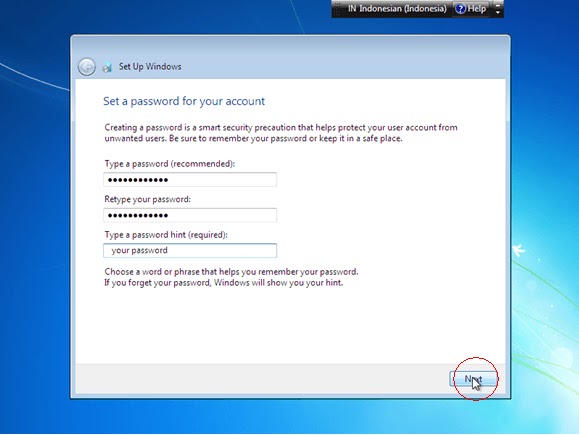
Langkah berikutnya yaitu membuat password untuk akun Windows. Saran saya, buatlah password yang kuat dengan kombinasi angka dan simbol. Sedangkan untuk password hint, isikan kata atau kalimat yang membantu anda mengingat password anda tersebut. Jika anda tidak ingin menambahkan password, biarkan saja kosong. Kemudian pilih Next.

instal ulang windows 7

Silakan masukkan product key windows 7, kemudian pilih Next. Jika tidak mempunyai product key, anda bisa lewati langkah berikut ini tanpa memasukkan product key. Tetapi, tanpa aktivasi product key, anda hanya dapat menggunakan Windows 7 selama masa trial (30 hari). Selanjutnya pilih Next.

cara mudah instal ulang windows 7

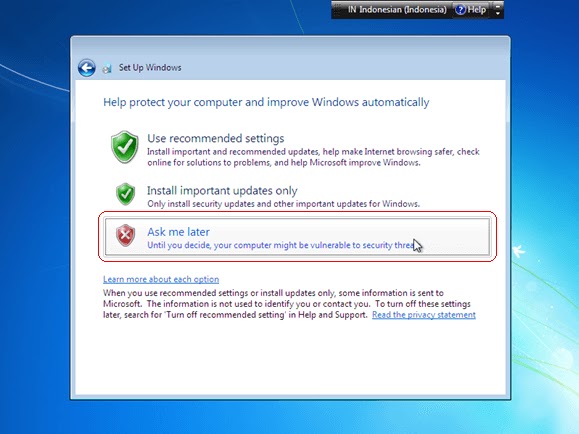
Untuk Windows Update, silakan pilih Ask me later. Anda bisa memilih Use recommended settings jika DVD windows 7 yang anda miliki original. Tetapi jika tidak, saya sangat menyarankan pilih Ask me later.

cara mudah instal ulang windows 7

Untuk Time zone/ zona waktu. Pilih (UTC+07:00) Bangkok, Hanoi, Jakarta.

cara mudah instal ulang windows 7

Langkah instal ulang windows 7 berikutnya yaitu menentukan lokasi jaringan. Silakan pilih Public Network.

cara mudah instal ulang windows 7

Jika anda menambahkan password untuk akun anda seperti pada langkah no. 14. Anda harus memasukkan password terlebih dahulu untuk masuk ke layar dekstop. Kemudian tekan tombol Enter.

cara mudah instal ulang windows 7

Well ! Proses instalasi windows 7 selesai

cara mudah instal ulang windows 7

Tara.......selesai sudah instal ulang windows 7, dan baaa......dekstop windows kita sudah clear kembali. tinggal kita instal aplikasi aplikasi pendukung yang sesuai dengan bidang pekerjaan kita. 

cara merakit pc komputer sendiri

saat ini untuk merakit pc komputer sendiri sangatlah mudah, yang diperlukan adalah keberanian. dan jika anda memang ingin memulainya tapi sama sekali buta masalah perkomputeran, IT, atau teknologi, kami disini akan memandu anda langkah demi langkah sampai anda benar benar bisa merakit komputer sendiri. jangan takut kesetrum karena memang tidak menyetrum asalkan sesuai prosedur yang benar.

mengapa anda harus bisa merakit pc komputer sendiri? berikut beberapa alasan jika kita bisa merakit komputer sendiri tanpa melalui kursus teknisi komputer, dan hanya melalui blog ini saja.
  • sebagai titik awal pengetahuan hardware atau perangkat keras komputer
  • ingin belajar cara merakit pc komputer sendiri dengan lebih santai
  • ingin memiliki komputer khusus untuk di rumah sendiri disamping sudah ada laptop
  • tidak ada waktu mengikuti kursus peltihan teknisi komputer
  • ingin bisa memperbaiki komputer sendiri 
  • ingin membuka usaha dibidang perbaikan komputer
  • ingin menambah pketrampilan dan pengetahuan
  • malu jadi orang gaptek. hee...he...h.e.
  • malu bertatap muka dengan instruktur komputer. ah masa sih
  • ingin bekerja dibidang komputer
dan ternyata banyak sekali alasan anda ingin bisa merakit pc komputer sendiri. dantentunya belajar melalui sebuah blog akan lebih santai, anda bisa sambil duduk santai ditemani kopi, jika penasaran bisa komen tanpa harus bertatap muka dengan instruktur.
cara merakit pc komputer sendiri

langkah langkah merakit pc komputer sendiri, ikuti dan laksanakan yah...........
pergi ke toko perlengkapan komputer, kalau bisa pas ada pameran komputer. karena banyak pilihan di satu tempat. jadi tidak wira-wiri pindah toko sana sini. minta kepada pegawai atau karyawan toko komputer untuk menyiapkan
  1. motherboard dengan merek terserah
  2. Processor sesuai spesifikasi motherboard
  3. Kipas atau Fan sesuai tipe Processor
  4. Ram sesuai spesifikasi motherboardnya
  5. Harddisk ukuran minimal 500GB 
  6. DVD RW merek terserah
  7. Casing + Power supply dengan merek terserah 
  8. keyboard dengan merek terserah
  9. Mouse dengan merek terserah
  10. Monitor dengan merek terserah
  11. speaker aktif dengan merek dan watt terserah
karena untuk tujuan belajar cara merakit pc komputer sendiri sebaiknya dipilih spesifikasi yang paling bawah. sehingga harga menjadi murah. jika ingin lebih murah lagi bisa membeli komponen atau periferal komputer bekas. harganya akan sangat jauh lebih murah. tetapi jika budget memenuhi syarat sebaiknya beli yang baru.

langkah langkah berikutnya cara merakit pc komputer sendiri.
  1. pasang processor ke motherboard, sebelumnya lepas pengancing soket dan angkat penutup soket keatas.setelah itu pasang processornya
    memasang prosesor komputermemasang kipas processormelapisi pasta processor komputer
  2. pasang pendigin atau kipas processor, sebelumnya diatas processor di lapisi pasta silikon
    memasang kipas processormengunci kipas processormemasang kabel kipas processor
  3. pasang RAM ke slot yang telah disediakan, jika pemasangan terbalik RAM tidak dapat masuk
    memasang ram komputer
  4. hubungkan harddisk ke motherboard dengan kabel power dan kabel sata
    cara memasang kabel hardisk
  5. hubungkan DVD RW ke motherboard dengan kabel power dan kabel sata
  6. cari pin front panel di motherboard, cari pin power (PWR). nantinya untuk menghidupkan/mematikan PC
    pin front panel motherboardpin front panel motherboard

  7. lepas power supply dari casingnya, dan pasang kabel power supply ke motherboard, ada 2 kelompok kabel
    memasang kabel power motherboardmemasang kabel power motherboard
  8. pasang kabel power AC220 ke Power supply. diamkan dulu
  9. hubungkan Display monitor ke Motherboard dengan kabel VGA
  10. pasang kabel colokan AC220 ke Display monitor dan segera colok ke jala-jala PLN. dan hidupkan Monitor
  11. pasang kabel Keyboard dan Mouse ke Motherboard
  12. pasang input speaker ke motherboard
sampai disini anda sudah bisa dikatakan 1/2 bisa merakit pc komputer sendiri. sengaja casing tidak di pasang dulu. ini ada maksud tertentu dengan cara seperti diatas, yaitu jika kita sering melakukan pengujian motherboard kita tidak perlu selalu memakai casing. casing hanyalah baju pemanis sebuah komputer. dengan susunan dan cara diatas kita bisa langsung menyalakan komputer. silahkan ambil sebuah obeng kecil, ballpoint, atau peniti. 

setelah itu hubungkan kedua pin PWR di Motherboard dengan obeng, ujung ballpoint, atau peniti yang telah dipersiapkan sebelumnya. dan Byar,,,,,,,jika tidak ada kesalahan maka terdengar desis kipas Power Supply, terdengar kipas Processor, terdengar suara tit (jika ada buzzer), dan beberapa suara suara aktifitas harddisk dan DVD RW. dan perhatikan layar monitor. jika tidak ada kesalahan akan muncul beberapa informasi terkait Motherboard yang kita gunakan. biasanya akan keluar logo perusahaan atau merek pembuat motherboard. hore...aku sudah bisa merakit PC komputer sendiri.

akan tetapi setelah ditunggu tunggu kok display monitor tidak menampilkan dekstop screen windows. monitor gelap dan hanya ada beberapa tulisan yang entah aku tidak tahu artinya. tenang dulu kawan kita baru memasuki langkah awal dalam merakit PC komputer sendiri. langkah berikutnya adalah kita harus melakukan instalasi Sistem Operasi atau OS. silahkan buka halaman untuk cara instalasi Sistem Operasi Windows.